
24
2010
[Cách cài đặt] Google Earth trên Ubuntu 10.10
 Viết bởi
Trong bài viết sau, Chúng tôi sẽ hướng dẫn các bạn cách cài đặt Google Earth trên nền tảng Ubuntu 10.10.
Với những phiên bản Ubuntu trước đó, nhà phát triển đã tích hợp sẵn gói *.deb của Google Earth của trong repository của Medibuntu, nhưng lại không có trong Ubuntu 10.10 - Maverick Meerkat. Để khắc phục điều này, chúng ta sẽ phải tự xây dựng và biên dịch gói cài đặt của Google Earth. Sử dụng Terminal (Applications > Accessories > Terminal) và gõ lệnh sau:
sudo apt-get install googleearth-package
Đây là tiện ích cần thiết để xây dựng gói Debian cài đặt dành cho Google Earth. Nếu bạn đang sử dụng hệ thống x86_64 thì cần cài đặt thêm ia32-libs như sau:
sudo apt-get install ia32-libs
Và xây dựng gói Google Earth .deb bằng câu lệnh:
sudo make-googleearth-package -force
falko@falko-GeForce-8000-series:~$ sudo make-googleearth-package -force
[...]
Package: googleearth
Version: 5.2.1.1588+0.5.7-1
Section: non-free/science
Priority: optional
Maintainer: <root@falko-GeForce-8000-series>
Architecture: amd64
Depends: ttf-dejavu | ttf-bitstream-vera | msttcorefonts, ia32-libs (>= 20080808), lib32gcc1 (>= 1:4.1.1),
lib32stdc++6 (>= 4.1.1), lib32stdc++6 (>= 4.2.1), lib32z1 (>= 1:1.1.4), lib32z1 (>= 1:1.2.0),
libc6-i386 (>= 2.0), libc6-i386 (>= 2.1.3), libc6-i386 (>= 2.3), libc6-i386 (>= 2.3.2),
libc6-i386 (>= 2.4), nvidia-current , lib32nss-mdns
Description: Google Earth, a 3D map/planet viewer
Package built with googleearth-package.
dpkg-deb: building package `googleearth’ in `./googleearth_5.2.1.1588+0.5.7-1_amd64.deb’.
Success!
You can now install the package with e.g. sudo dpkg -i <package>.deb
falko@falko-GeForce-8000-series:~$
Nếu quá trình hoàn tất mà không gặp phải lỗi nào, bạn sẽ thấy gói googleearth trong thư mục hiện tại:
ls -l
falko@falko-GeForce-8000-series:~$ ls -l
total 62876
drwxr-xr-x 2 falko falko 4096 2010-10-22 13:47 Desktop
drwxr-xr-x 2 falko falko 4096 2010-10-22 13:47 Documents
drwxr-xr-x 2 falko falko 4096 2010-10-22 13:47 Downloads
-rw-r-r- 1 falko falko 179 2010-10-22 13:39 examples.desktop
-rw-r-r- 1 root root 32932632 2010-11-10 15:35 googleearth_5.2.1.1588+0.5.7-1_amd64.deb
-rw-r-r- 1 root root 31406473 2010-09-02 18:30 GoogleEarthLinux.bin
drwxr-xr-x 2 falko falko 4096 2010-10-22 13:47 Music
drwxr-xr-x 2 falko falko 4096 2010-11-10 15:26 Pictures
drwxr-xr-x 2 falko falko 4096 2010-10-22 13:47 Public
-rw-r-r- 1 falko falko 910 2010-11-10 15:36 setup.txt
drwxr-xr-x 2 falko falko 4096 2010-10-22 13:47 Templates
drwxr-xr-x 2 falko falko 4096 2010-10-22 13:47 Videos
falko@falko-GeForce-8000-series:~$
Như trong ví dụ này là gói googleearth_5.2.1.1588+0.5.7-1_amd64.deb.
Cài đặt Google Earth:
Thay vì sử dụng gói dpkg, tại đây chúng ta sẽ áp dụng gdebi để cài đặt gói phần mềm vì gdebi có khả năng kiểm soát được những thiếu sót có liên quan (tính năng này không có ở dpkg). Do vậy, chúng ta sẽ cài gdebi trước googleearth:
sudo apt-get install gdebi-core
Và cài googleearth như sau:
sudo gdebi googleearth_5.2.1.1588+0.5.7-1_amd64.deb
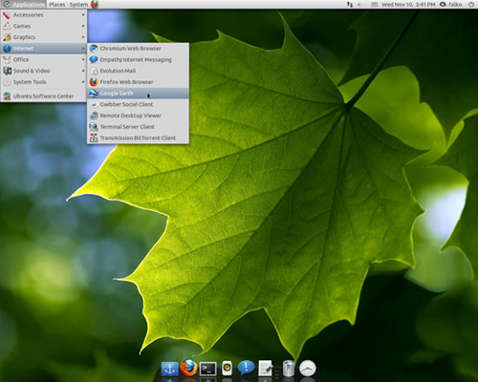
Quá trình này hoàn tất, bạn đã cài đặt thành công Google Earth. Hãy kiểm tra lại bằng cách khởi động chương trình (Applications > Internet > Google Earth):
Dưới đây là một số ảnh chụp màn hình của hệ thống khi Google Earth hoạt động:


Trên đây là 1 số bước cơ bản nếu bạn không thể cài được ứng dụng Google Earth trên Ubuntu 10.10 Maverick Meerkat. Chúc các bạn thành công!


Các bài hay khác

Về tác giả: Dũng Phạm Trung
Cách cài đặt là trang cung cấp hướng dẫn cấu hình, cài đặt và sử dụng phần mềm. Nội dung trên website được chúng tôi sưu tầm hoặc tạo ra nhằm giúp mọi người nắm bắt được những kiến thức CNTT một cách đơn giản nhất.
2 lời bình + Thêm lời bình
Với lời bình
Bài nhiều người đọc
[Cách cài đặt] Cài đặt Apache, PHP, MySQL và phpMyAdmin trên Windows
 56 56 |
|
[Thủ thuật] Chèn nút Google +1 vào Blog WordPress, Blogger
11 |
|
Lựa chọn mã nguồn cho website của bạn
10 |
|
Các hệ thống web mã nguồn mở (Open Source System) phổ biến trên thế giới
9 |
|
[Cách cài đặt] Tạo blog với WordPress (phần 3)
9 |
|
[Mã nguồn mở] MyBB là gì?
8 |
|
[Cách cài đặt] Tạo blog với WordPress (phần 1)
8 |
|
[Cách cài đặt] Tạo blog với WordPress (phần 2)
7 |
|
[Cách cài đặt] Tạo blog với WordPress (phần 2)
7 |
|
Cách cài đặt FTP Server trong Centos
6 |
Bình luận mới nhất
- Loading...
E-books mới
Những website hay
- Kiến thức y học
- Phụ đề Tiếng Việt
- Tin tức khuyến mãi
- Trang tải phần mềm, phim, nhạc, e-book, wallpaper
cho em hỏi thêm nhé : em mới cài Ubuntu 10.10 nên chưa có king nghiệm gì về nó cả,máy em cài XP3 + Ubuntu 10.10 trên 2 phân vùng riêng ( XP3 : ổ C, Fomat : NTFS .. Ubuntu 10.10 : ổ E , Fomat Ext4) vậy cho em hỏi ,nếu muốn dùng Ubuntu để vào chạy những truong trình ở XP thì phải như thế nào ? có tool hay software gì không anh ? mong anh hồi âm qua Gmail : [email protected] or YM! : [email protected]
cảm ơn anh rất nhiều !!!
Trong Ubuntu nếu bạn muốn chạy các chương trình của Windows thì bạn phải dùng phần mềm Wine. Tuy nhiên chỉ 1 số phần mềm Windows là chạy ổn định thôi. Bạn dùng Linux thì dùng các phần mềm của nó, khá nhiều phần mềm hay đó.