
2
2010
[Cách cài đặt] Biến giao diện Ubuntu Licid thành Mac OS X
 Viết bởi
 Nếu bạn muốn thay đổi giao diện Ubuntu Lucid thành Mac OS X, hướng dẫn sau đây sẽ chỉ rõ chi tiết các bước bạn phải làm.
Cài đặt giao diện Mac4Lin
Tải gói giao diện Mac từ đây
Giải nén nó vào thư mục Home.
Mở thư mục MacLin_Install_Mod và bấm đúp chuột vào tập tin “Mac4Lin_Mod_installer.sh“. Khi một hộp thoại hỏi xuất hiện, chọn “Run in Terminal“.
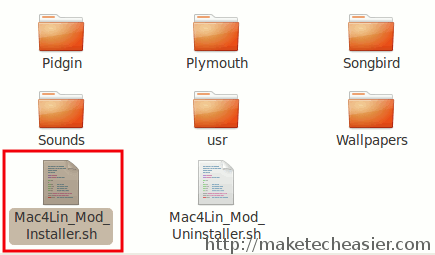
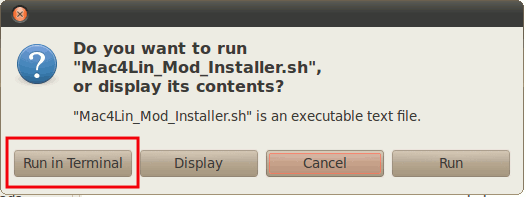
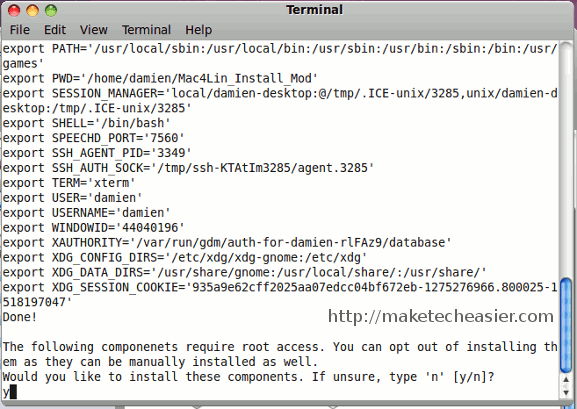
Nó sẽ chạy quá trình đổi giao diện máy tính của bạn. Khi chương trình hỏi bạn có muốn cài các thành phần mà phải có quyền quản trị, bạn gõ ‘y‘ (không có 2 dấu “)
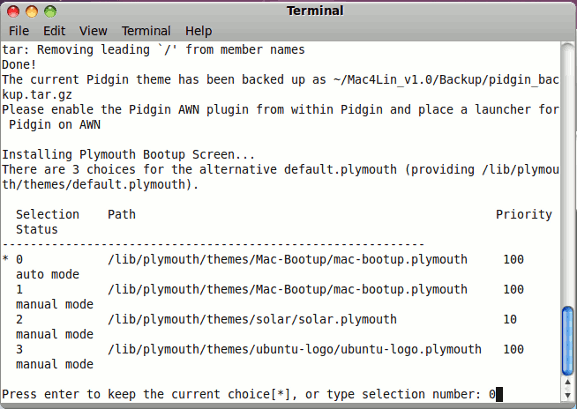
Khi nó hỏi bạn chọn giao diện màn hình khởi động, gõ ’0′ (không có 2 dấu ‘ ‘).
Khi bạn nhìn thấy thông điệp “Type any key to continue…“ thì bạn đã thay đổi được 80% giao diện của bạn thành giao diện Mac OS X rồi.
Cấu hình Global Menu
Mở cửa sổ dòng lệnh và gõ các dòng sau:
sudo add-apt-repository ppa:globalmenu-team
sudo apt-get update && sudo apt-get install gnome-globalmenu
killall gnome-panel
Khi đã xong, xóa các tiện ích ở thanh phía trên bên trái (Bấm chuột lên thanh và chọn “Remove from Panel”).
Bấm chuột phải lên tanh trên cùng và chọn Add to Panel. Chọn Main Menu, và chọn global menu panel applet.
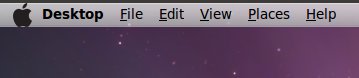
Đóng cửa sổ. Giờ thì bạn di chuyển 2 biểu tượng (bấm chuột phải và chọn Move) tới góc trái.
Chúng sẽ được sắp xếp như hình sau:
Cấu hình Dock
Có vài ứng dụng dock mà bạn có thể dùng, tuy nhiên bản thân tôi thích dùng Cairo Dock vì nó dễ cài đặt và cấu hình.
sudo apt-get install cairo-dock
Trước khi bạn chạy ứng dụng Cairo dock, xóa thanh ở phía dưới (bấm chuột phải vào thanh ở phía dưới và chọn Delete This Panel).
Chắc chắn rằng hệ thống của bạn hỗ trợ Compiz trước khi chạy ứng dụng.
(Nếu hệ thống của bạn không hỗ trợ Compiz: Bạn có thể dùng dòng lệnh:
gconftool-2 --type boolean --set /apps/metacity/general/compositing_manager TRUE
)
Chạy Cairo dock (Menu -> Accessories -> Cairo Dock). Chắc chắn rằng bạn cấu hình Cairo Dock chạy mỗi khi bạn khởi động máy tính.
Cấu hình màn hình đăng nhập
Để thay đổi hình nền của màn hình đăng nhập, đơn giản bạn the hướng dẫn tại thay đổi màn hình đăng nhập Ubuntu Lucid hoặc dùng Gdm2Setup.
Các tùy chỉnh khác
Expo
Hiệu ứng là một phần tính năng của Compiz. Bạn có thể dễ dàng bạn tính năng trong chương trình quản lý thiết lập Compiz (Nếu bạn chưa cài nó, bấm vào đây để cài đặt).
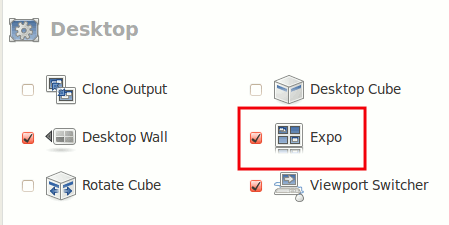
Khi bạn đã bật tính năng Expo, Bạn có thể bấm tổ hợp phím Win + e để hiển thị cửa sổ expo.
Bảng tin
Hiệu ứng Bảng tin có thể được giả lập bằng cách sử dụng Screenlets và lớp tiện tích Compiz.
Để cài tiện ích Screenlets và lớp tiện ích Compiz:
sudo apt-get install screenlets compiz-fusion-plugins-extra
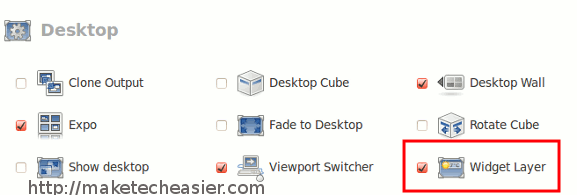
Mở chương trình quản lý thiêts lập CompizConfig và bật các tính năng lớp tiện ích.
Chạy Screenlets (Menu -> Applications -> Accessories -> Screenlets) và khởi động tiện ích mà bạn muốn sử dụng. Bấm chuột phải vào tiện ích và chọn Properties. Vào thẻ Options và chọn “Treat as widget”
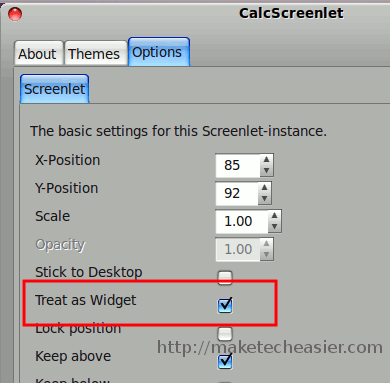
Bây giờ bạn có thể bấm phím F9 để thấy tiện ích của bạn trên bảng tin.
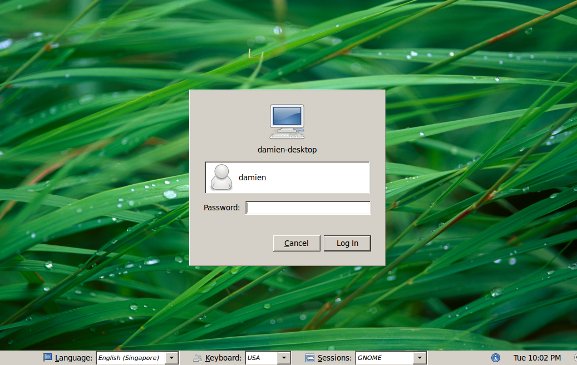
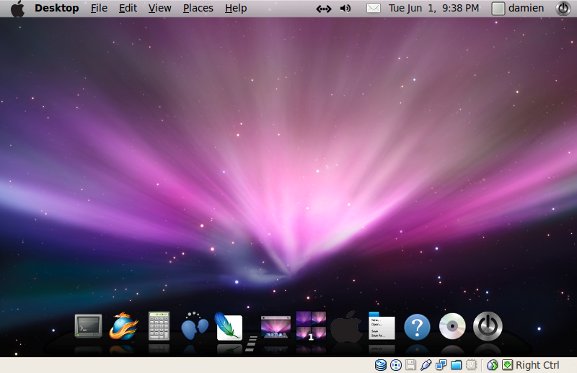
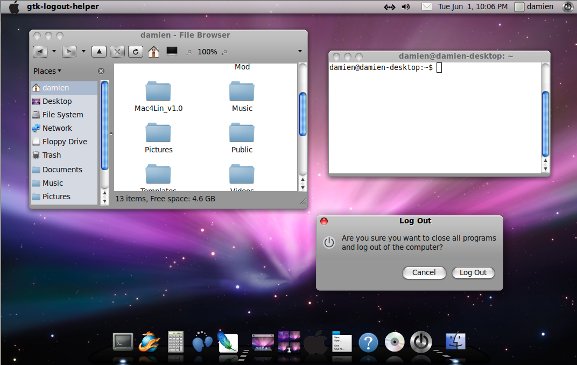
Một vài hình ảnh sau khi đổi giao diện
Gỡ bỏ
Để gỡ bỏ giao diện Mac4Lin, đơn giản chạy tiện ích gõ bỏ trong thư mục Mac4Lin_Install_Mod.
Bấm đúp chuột vào tập tin Mac4Lin_Mod_Uninstaller.sh. Khi được hỏi, chọn “Run in Terminal”.
Bạn sẽ được hỏi thoát ra và đăng nhập trở lại để quá trình gõ bỏ được hoàn tất.


Các bài hay khác
 Phần mềm tắt máy tính theo ý muốn
 10 tính năng nổi trội trên Mac OS X 10.9 Mavericks
 Apple phát hành bản cập nhật OS X 10.8.4 sửa lỗi iMessages
- Mac OS X Mountain Lion cập nhật phiên bản mới, hỗ trợ khởi động cùng Windows 8

Về tác giả: Dũng Phạm Trung
Cách cài đặt là trang cung cấp hướng dẫn cấu hình, cài đặt và sử dụng phần mềm. Nội dung trên website được chúng tôi sưu tầm hoặc tạo ra nhằm giúp mọi người nắm bắt được những kiến thức CNTT một cách đơn giản nhất.
Với lời bình
Bài nhiều người đọc
Sử dụng Nginx và memcached để tăng tốc Apache trên Debian Lenny
 8 8 |
|
Hướng dẫn cài đặt Nginx, PHP trên CENTOS, REDHAT
6 |
|
[Kiến thức cơ bản] Tập tin Hiberfil.sys là gì và cách xóa nó
3 |
|
[Cách cài đặt] Cài đặt SQL Server 2008
2 |
|
[Kiến thức cơ bản] Dùng lệnh date trên Linux.
2 |
|
[Cách cài đặt] Thiết lập hệ thống WebDAV với Apache2 trên OpenSUSE 11.3
2 |
|
[Tối ưu] Tăng tốc truy cập và tải xuống với mô đun mod_deflate của Apache 2.0
2 |
|
[Tối ưu hóa] Tăng tốc ứng dụng Web
2 |
|
[Tin tức] Ubuntu 10.10 chính thức ra mắt
2 |
|
[Kiến thức cơ bản] CHMOD là gì ?
1 |
Bình luận mới nhất
- Loading...
E-books mới
Những website hay
- Kiến thức y học
- Phụ đề Tiếng Việt
- Trang tải phần mềm, phim, nhạc, e-book, wallpaper